
Hilfe › Kapitel 4
Angebot erstellen
In diesem Kapitel erstellen Sie ein komplettes Angebot: vom Kunden über die Positionen bis zu Summen und Steuersatz. Sie können den Auftrag mit eigenen Worten beschreiben (die KI schlägt dann Positionen vor) oder direkt mit einer Positionsliste starten — Preise und Mengen bleiben in beiden Fällen immer Ihre Entscheidung.
Neues Angebot anlegen
-
Kunden wählen
Klicken Sie unter Angebote auf Neues Angebot (Adresse
/angebote/neu). Tippen Sie in das Kundenfeld — ab dem zweiten Zeichen erscheinen Vorschläge aus Ihrem Kundenstamm. Gibt es keinen Treffer, legen Sie den Kunden direkt hier an: Ort eintragen (optional) und auf Neuen Kunden anlegen klicken. Prüfen Sie bei ähnlichen Namen kurz die Schreibweise, damit keine Dublette entsteht. -
Startweg wählen: mit eigenen Worten oder direkt mit Positionen
Danach stehen zwei gleichwertige Wege offen. Mit eigenen Worten beschreiben: Sie schildern den Auftrag im Freitext („Badezimmer 8 m², Wände fliesen, Waschtisch montieren …“) und klicken Angebot beginnen — die KI strukturiert daraus einen Positionsvorschlag. Direkt mit Positionen starten: Sie kennen die Positionen schon und tippen sie selbst ein, mit Namensvorschlägen aus Ihrem Leistungskatalog und Preisempfehlungen aus Ihrem Preisgedächtnis.
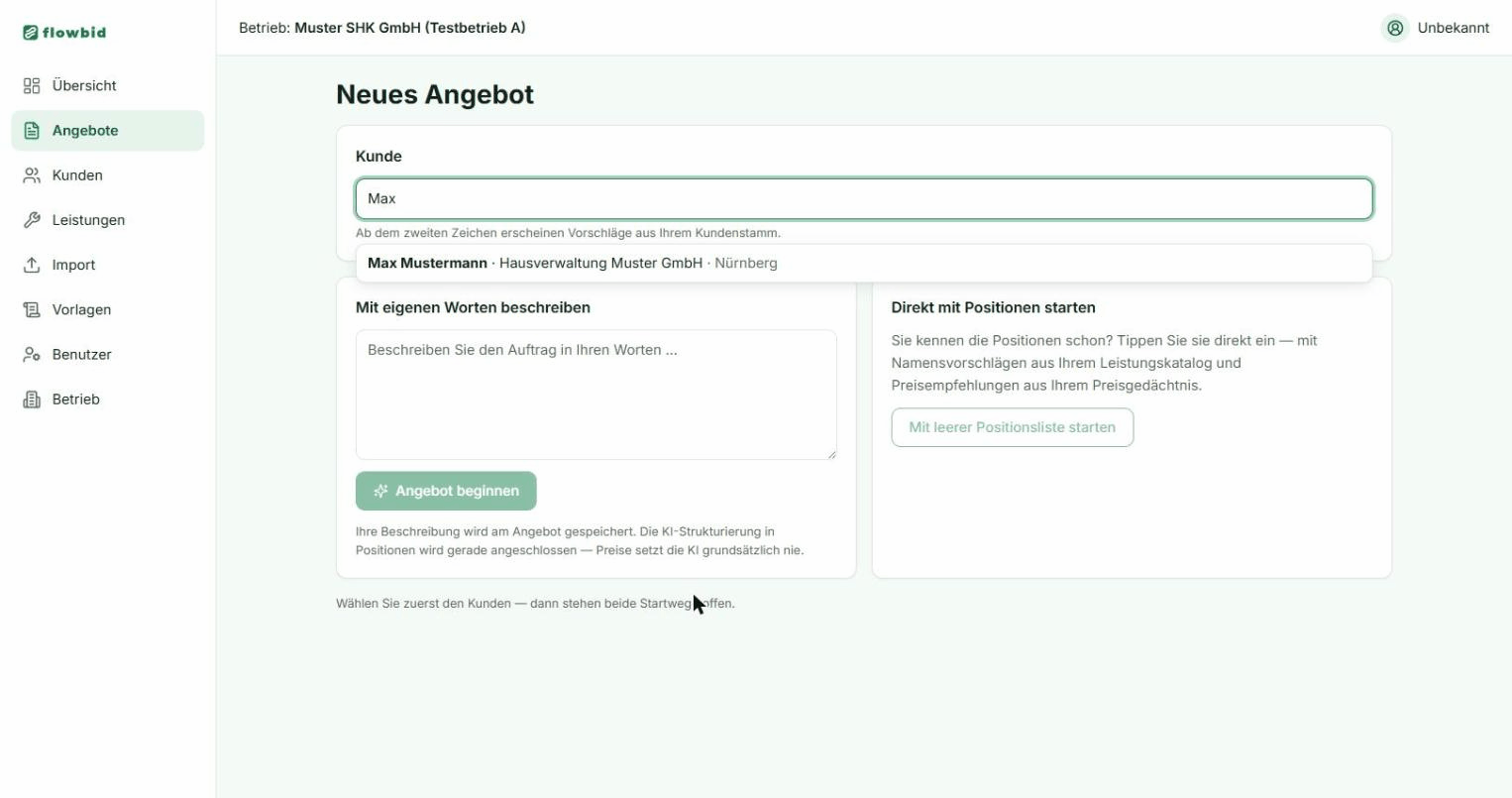
Zwei gleichwertige Startwege — beide führen in denselben Editor. -
Optional: diktieren statt tippen
Neben dem Freitextfeld gibt es den Knopf Diktieren (sichtbar, wenn die Spracheingabe für Ihren Betrieb eingerichtet ist). Eine Aufnahme dauert höchstens 60 Sekunden; der erkannte Text wird an Ihren bisherigen Text angehängt, nie ersetzt. Erlauben Sie dafür den Mikrofonzugriff im Browser.
-
Kurz warten, wenn die KI strukturiert
Nach dem Weg über die Beschreibung sehen Sie „Wird strukturiert …“ — die Seite aktualisiert sich von selbst. Die vorgeschlagenen Zeilen tragen anschließend die Kennzeichnung KI, dazu erscheint der Hinweis „KI-Vorschlag — bitte prüfen“. Wichtig: Die KI schlägt nur Positionen und Mengengerüste vor — Preise setzt die KI grundsätzlich nie. War die KI gerade nicht erreichbar, sagt die Maske das ehrlich, und Sie erfassen die Positionen einfach von Hand — das funktioniert genauso gut.
Der Positions-Editor
Solange ein Angebot im Status Entwurf ist, bearbeiten Sie es im Editor (Adresse /angebote/<Nummer>).
Jede Positionszeile hat: Bezeichnung, Menge, Einheit, Einzelpreis, Rabatt und die Zeilensumme.
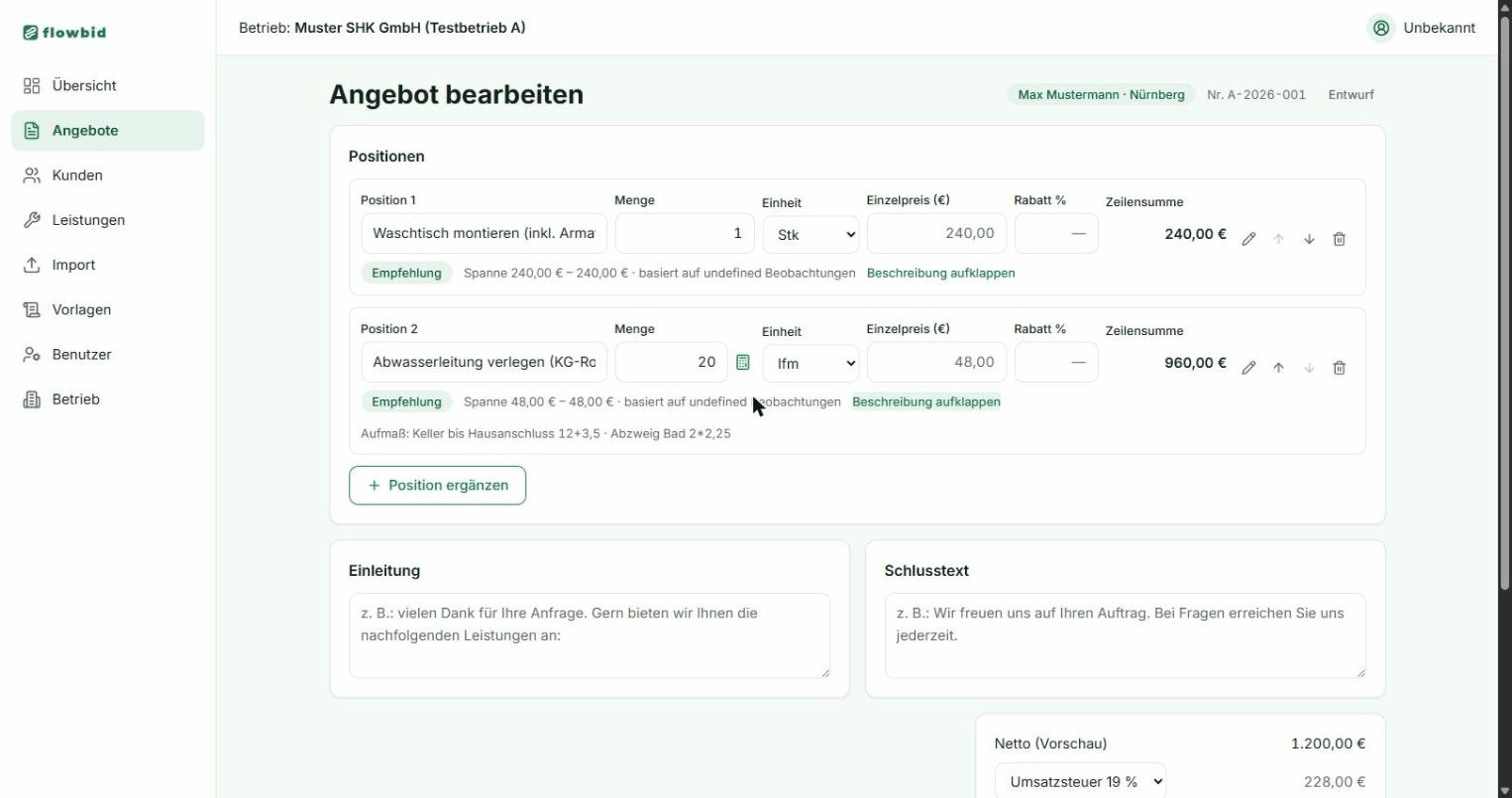
-
Position benennen
Tippen Sie in das Bezeichnungsfeld — ab zwei Zeichen erscheinen Vorschläge aus Ihrem Leistungskatalog, jeweils mit Einheit, Preisempfehlung und der Zahl der Beobachtungen. Wählen Sie einen Vorschlag, übernimmt die Zeile Bezeichnung und Einheit und ist mit der Katalog-Leistung verknüpft. Freie Positionen (ohne Katalogbezug) sind genauso möglich.
-
Menge eintragen — oder per Aufmaß rechnen
Bei den Einheiten m², m³ und lfm bietet die Zeile einen Aufmaß-Knopf (Taschenrechner-Symbol). Ein Aufmaß ist der dokumentierte Rechenweg zur Menge: Sie erfassen Teilzeilen mit Bezeichnung und Formel, z. B.
5*4−0,9*2,1für „Wandfläche minus Türabzug“. Erlaubt sind nur Zahlen, die Grundrechenarten (+, −, mal als*,x,×oder·, geteilt als/oder:) und Klammern. Die Summe wird zur Menge der Position; der Rechenweg bleibt am Angebot gespeichert und erscheint auf dem PDF. Verbindlich rechnet immer der Server beim Speichern — die Anzeige im Popover ist eine Vorschau.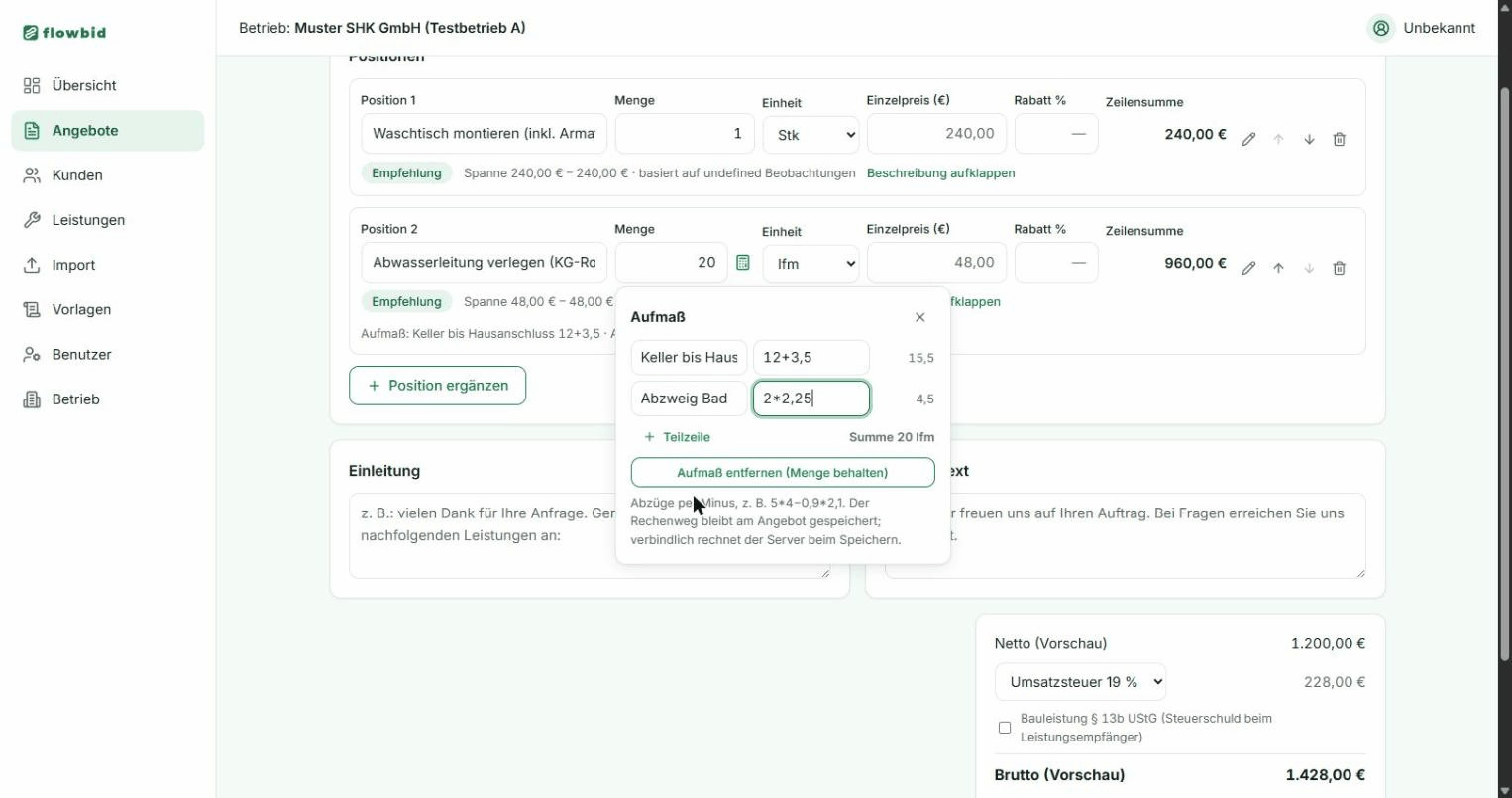
Aufmaß: Teilzeilen mit Formeln — die Summe wird zur Menge. -
Preis setzen — oder der Empfehlung vertrauen
Sie haben zwei Möglichkeiten: Einen eigenen Einzelpreis eintragen (Kennzeichnung Preis manuell) — oder das Feld leer lassen. Bei leerem Feld setzt der Server beim Speichern die Empfehlung aus Ihrer Preisspanne (Kennzeichnung Empfehlung). Unter der Zeile sehen Sie die Datengrundlage: „Spanne … – … · basiert auf N Beobachtungen“. Gibt es weder eigenen Preis noch belastbare Empfehlung, zeigt die Zeilensumme ehrlich „Preis offen“ statt 0 € — und Flowbid nennt Ihnen, wenn möglich, die nächstähnliche eigene Leistung mit echtem Preis als Anhaltspunkt („Ähnlich: … — … €“). Vorbefüllt wird dabei nie etwas: Der Preis bleibt Ihre Entscheidung.
-
Texte und Details ergänzen
Je Position können Sie eine Beschreibung aufklappen (erscheint auf dem PDF) und eine interne Notiz hinterlegen (erscheint nicht auf dem PDF). Darunter liegen die Textblöcke Einleitung und Schlusstext — vorbelegt aus Ihren Standard-Vorlagen, hier frei änderbar.
-
Steuersatz prüfen
In der Summenkarte wählen Sie den Umsatzsteuersatz: 19 %, 7 % — oder Sie aktivieren den Schalter „Bauleistung § 13b UStG“ (Steuerschuld beim Leistungsempfänger, USt entfällt). Ist Ihr Betrieb als Kleinunternehmer nach § 19 UStG hinterlegt, ist der Steuersatz für das Angebot festgeschrieben und es wird keine Umsatzsteuer ausgewiesen — der Selektor ist dann gesperrt.
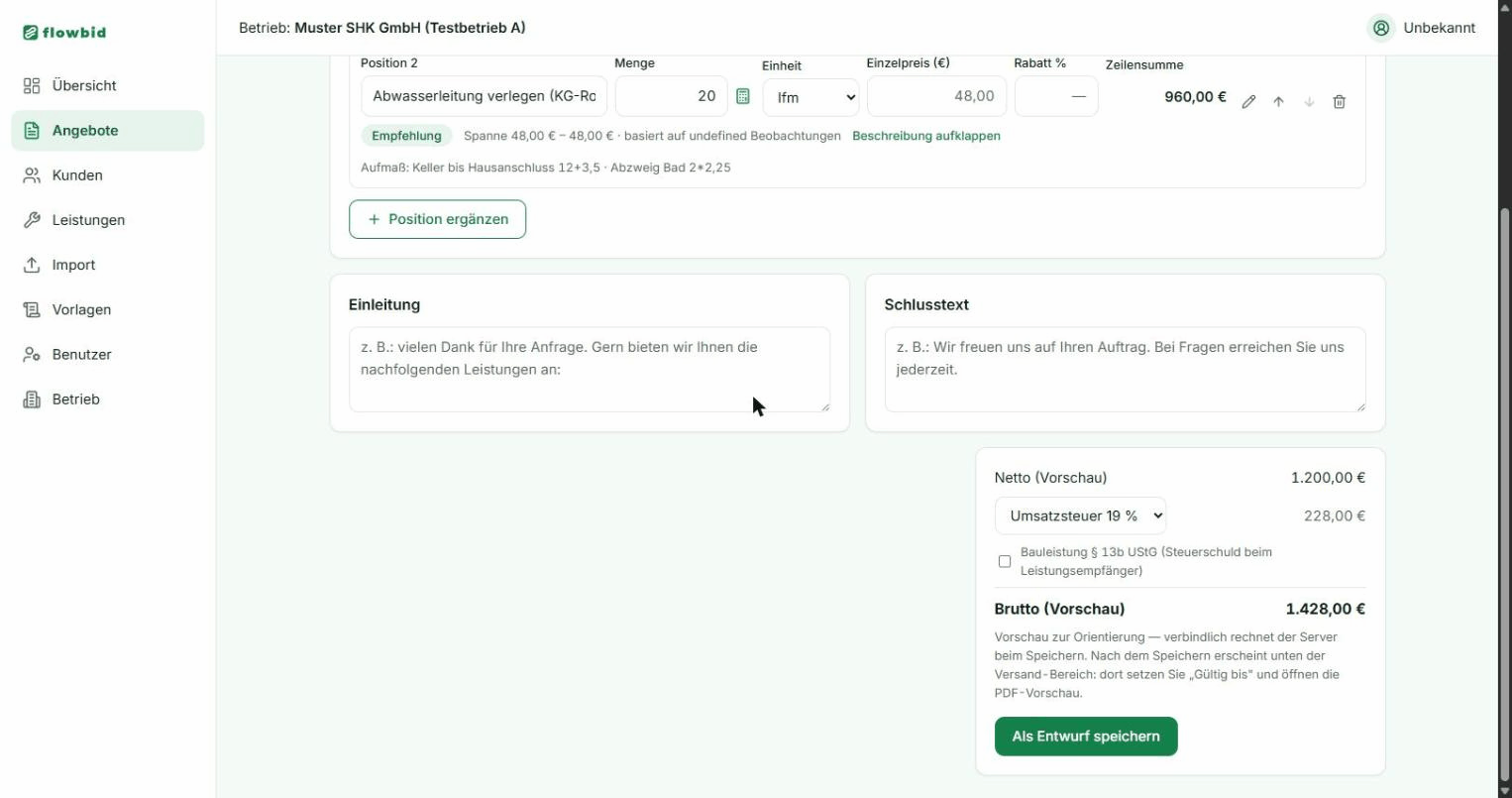
Summenkarte: Netto, Steuersatz, Brutto — verbindlich rechnet der Server. -
Speichern
Mit Als Entwurf speichern rechnet der Server Mengen (aus dem Aufmaß) und Summen verbindlich und bestätigt: „Entwurf gespeichert — Netto … · Brutto …“. Nach dem Speichern erscheint unten der Versand-Bereich — dort geht es weiter mit Kapitel 5 (Angebot versenden).
Tipps
Häufige Stolpersteine
?, enthält die Formel ein unzulässiges Zeichen (erlaubt sind nur Zahlen,
+ − × / und Klammern) oder ist unvollständig. Komma und Punkt als Dezimaltrenner sind beide in Ordnung.