
Hilfe › Kapitel 5
Angebot versenden
Beim Versand erzeugt Flowbid das Angebots-PDF, versiegelt diesen Stand und schickt Ihrem Kunden eine E-Mail mit dem PDF und einem persönlichen Portal-Link. Ab dann ist das Angebot unveränderlich — für Änderungen erstellen Sie eine neue Version.
So versenden Sie ein Angebot
-
Entwurf speichern
Der Versand-Bereich erscheint auf der Angebotsseite, sobald der Entwurf mindestens eine gespeicherte Position hat. Versendet wird immer der zuletzt gespeicherte Stand — speichern Sie also zuerst.
-
PDF-Vorschau prüfen
Der Link PDF-Vorschau öffnet das Angebot als PDF in einem neuen Tab — mit Ihrem Logo, Briefpapier, den Textblöcken und dem Aufmaß. Entwürfe tragen ein ENTWURF-Wasserzeichen; das fällt beim echten Versand weg.
-
„Gültig bis“ setzen
Das Feld Gültig bis ist mit „heute + 30 Tage“ vorbelegt (frühestens morgen). Bis zu diesem Datum gilt das Angebot; danach kippt es automatisch auf den Status Abgelaufen, und der Kunde sieht im Portal einen freundlichen Hinweis mit Ihrer Rückrufnummer statt des Dokuments.
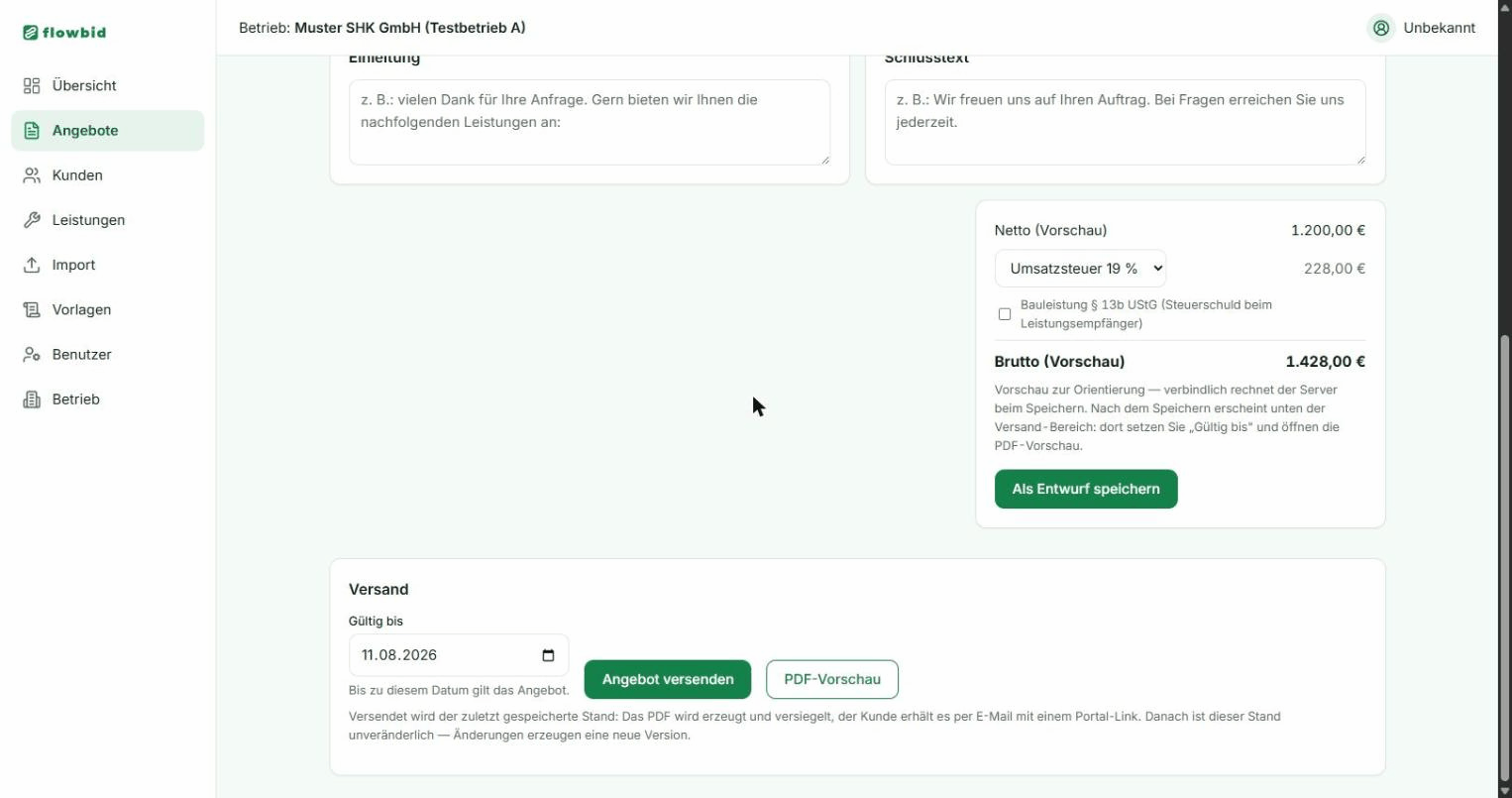
Die Versand-Karte: „Gültig bis“ setzen, Vorschau prüfen, versenden. -
Versenden
Klicken Sie Angebot versenden. Flowbid erzeugt das PDF, versiegelt es (der Inhalt ist ab jetzt byte-genau festgeschrieben und nachweisbar) und schickt die E-Mail an die Adresse aus dem Kundendatensatz — mit PDF im Anhang und dem Portal-Link. Der Status wechselt auf Versendet; öffnet der Kunde den Link, sehen Sie Angesehen.
Die 0-€-Rückfrage
Beim Versand prüft Flowbid Positionen ohne Preis — zwei Fälle:
- Unbestätigte 0-€-Position (Sperre): Eine Position steht auf 0 €, weil weder Sie einen Preis gesetzt haben noch eine Preisempfehlung existierte. Der Versand ist gesperrt: „Bitte im Editor einen Preis eintragen — ohne bestätigten Preis lässt sich nicht versenden.“
- Bewusst gesetzte 0 € (Rückfrage): Sie haben selbst 0 € eingetragen, etwa für eine Gratisleistung. Dann fragt Flowbid einmal nach („… wirklich so versenden?“) — mit Trotzdem versenden geht es weiter.
Nach dem Versand
Auf der Angebotsseite eines versendeten Angebots stehen je nach Status diese Aktionen bereit:
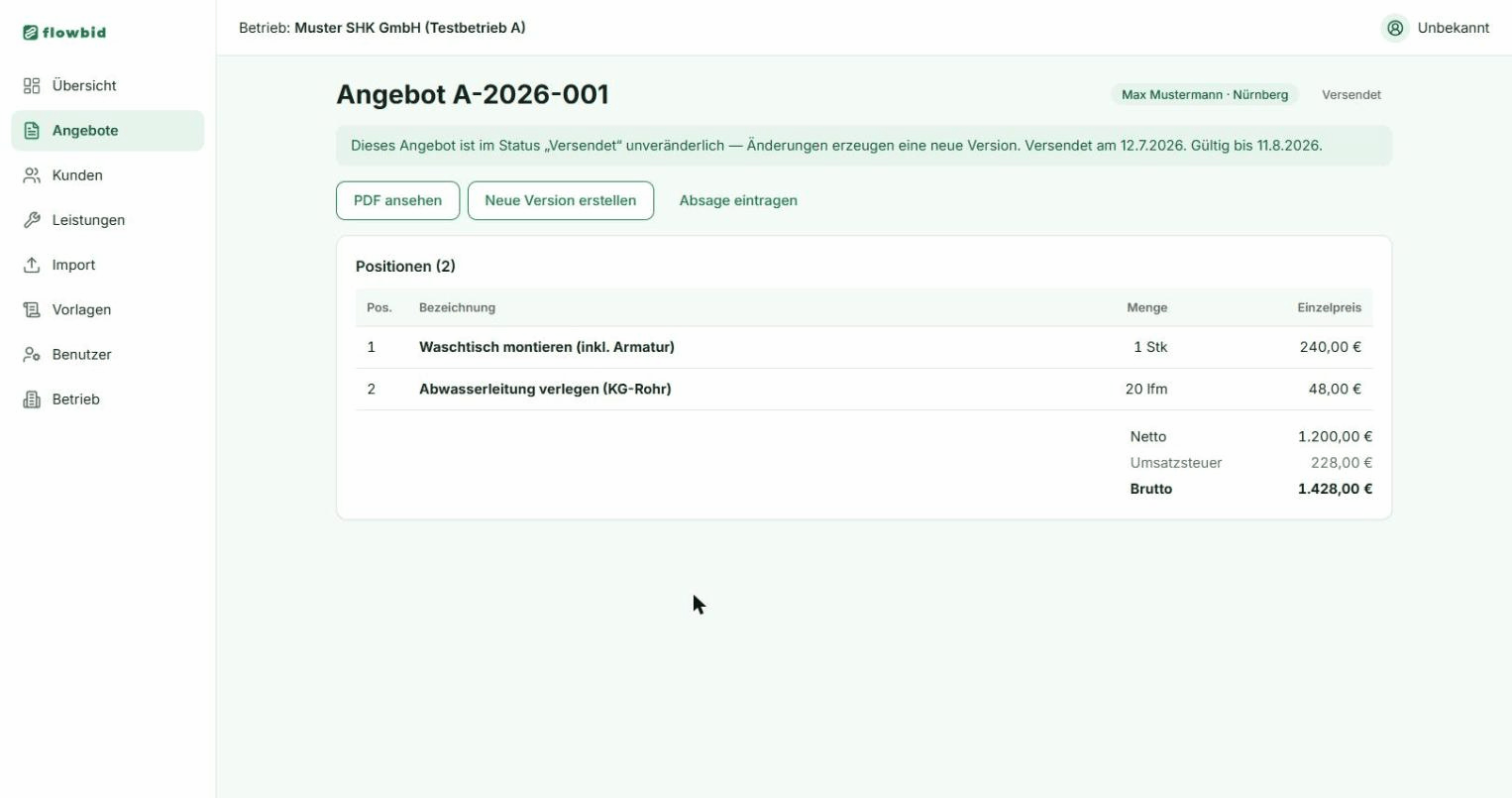
- PDF ansehen: immer verfügbar — es öffnet stets den versiegelten Stand, nie eine Neuberechnung.
- Neue Version erstellen: legt eine Kopie mit fortgezählter Nummer als neuen Entwurf an (bei Versendet, Angesehen, Abgelehnt und Abgelaufen). Alte Portal-Links werden dabei entwertet.
- Absage eintragen: wenn der Kunde telefonisch oder per Mail absagt (bei Versendet/Angesehen) — Status Abgelehnt.
- Als abgerechnet markieren: wenn das angenommene Angebot in Rechnung gestellt ist (bei Angenommen) — Status Abgerechnet. Praktisch dafür: die Buchhaltungs-Übergabe (Kapitel 8).