Hilfe › Kapitel 1
Erste Schritte
Hier richten Sie Ihren Betrieb so ein, dass jedes Angebot fertig aussieht: mit Ihren Stammdaten, Ihrem Gewerk, Ihrem Logo und Ihrem Briefpapier. Der Einrichtungsassistent führt Sie in vier kurzen Schritten hindurch — Pflicht sind nur die Stammdaten und das Hauptgewerk, alles andere können Sie überspringen und später nachholen.
Der Einrichtungsassistent
Neue Betriebe landen nach der ersten Anmeldung automatisch im Einrichtungsassistenten.
Sie erreichen ihn auch jederzeit direkt über die Adresse app.flowbid.de/einrichtung.
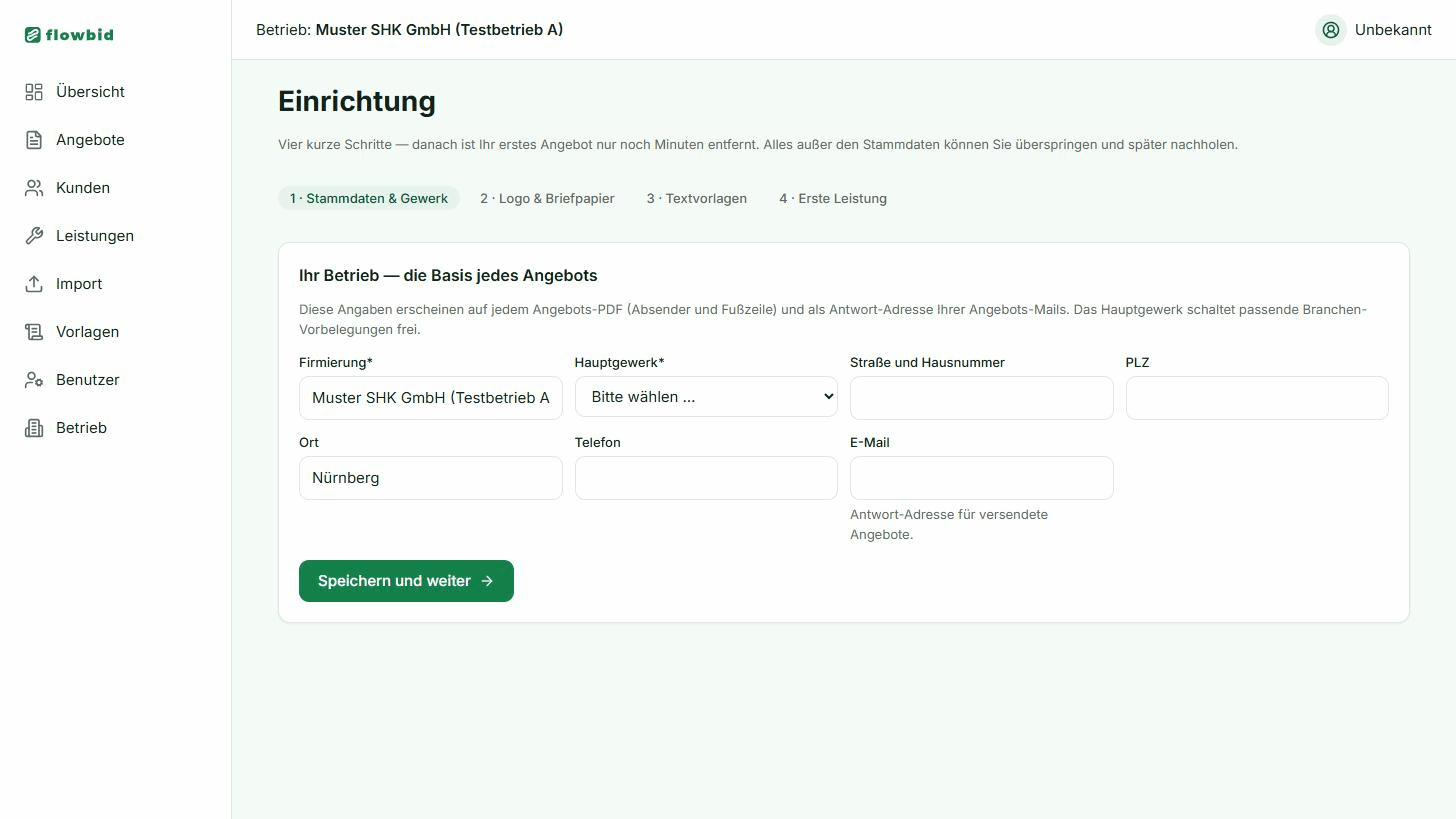
Eine Chip-Leiste oben zeigt die vier Schritte; erledigte Schritte bekommen ein Häkchen.
-
Stammdaten & Gewerk (Pflicht)
Tragen Sie die Firmierung (Ihren Firmennamen) ein und wählen Sie Ihr Hauptgewerk aus der Liste — beides ist Pflicht. Anschrift, Telefon und E-Mail sind optional, lohnen sich aber: Diese Angaben erscheinen auf jedem Angebots-PDF als Absender und Fußzeile, und die E-Mail-Adresse wird die Antwort-Adresse Ihrer Angebots-Mails. Das Hauptgewerk schaltet passende Branchen-Vorbelegungen frei, zum Beispiel das Branchen-Startpaket mit typischen Leistungen Ihres Gewerks. Klicken Sie dann auf Speichern und weiter.
-
Logo & Briefpapier (optional)
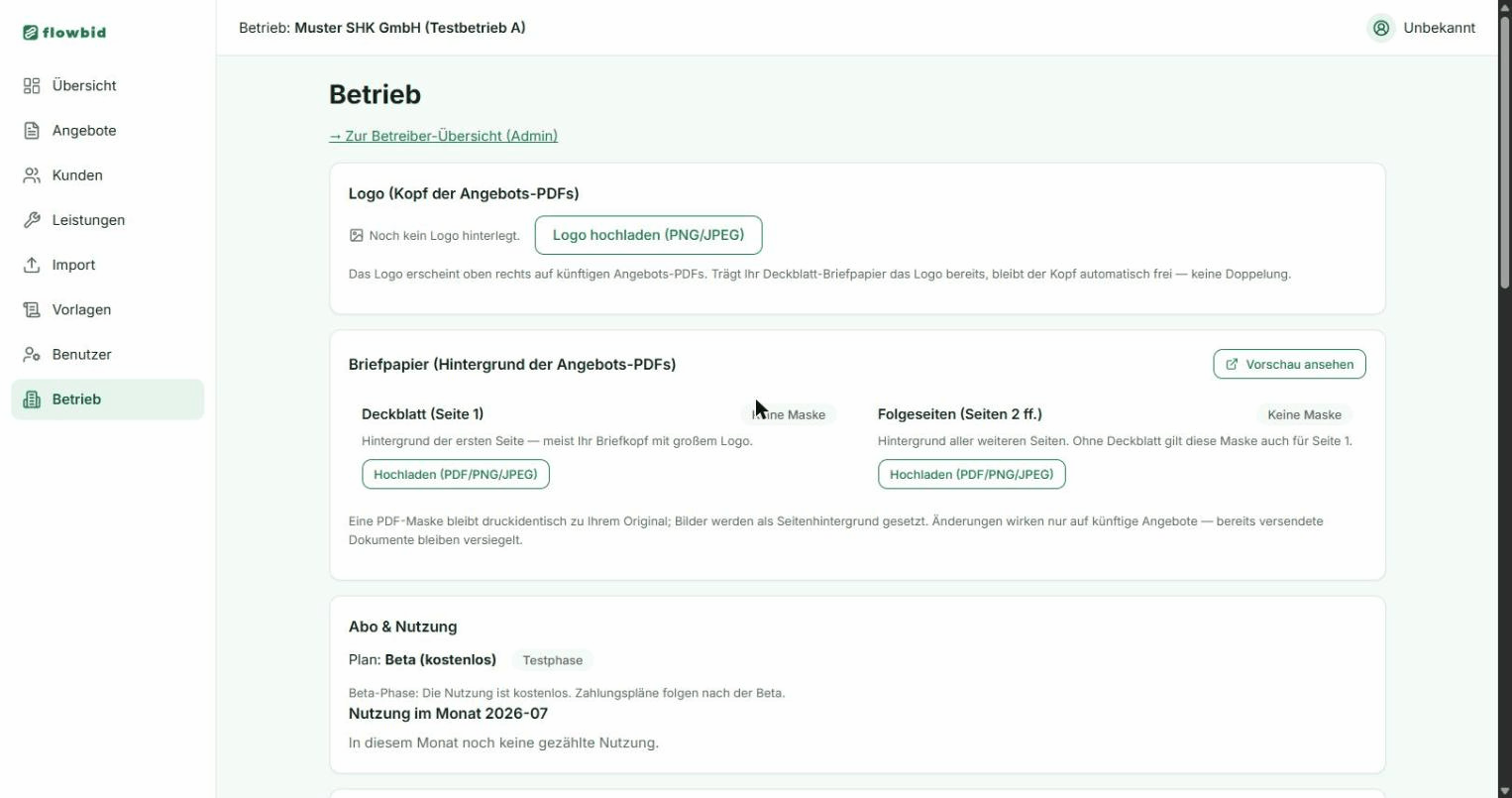
Laden Sie Ihr Logo hoch (PNG oder JPEG) — es erscheint oben rechts auf künftigen Angebots-PDFs. Als Briefpapier können Sie Hintergründe für die PDFs hinterlegen (PDF, PNG oder JPEG), getrennt nach Deckblatt (Seite 1, meist Ihr Briefkopf) und Folgeseiten (Seiten 2 ff.). Über den Link „So sehen Ihre Angebote aus“ öffnen Sie eine Beispiel-PDF-Vorschau mit Ihren aktuellen Einstellungen. Mit Überspringen geht es auch ohne weiter — beides finden Sie später unter Betrieb wieder.
-
Textvorlagen (optional)
Hinterlegen Sie eine Einleitung (das Anschreiben auf Seite 1) und einen Schlusstext (unter den Positionen). Jedes neue Angebot startet dann mit diesen Texten — am einzelnen Angebot bleiben sie frei änderbar. Später pflegen Sie Ihre Vorlagen unter Vorlagen in der Seitenleiste.
-
Erste Leistung (optional)
Legen Sie Ihre erste Katalog-Leistung an: Bezeichnung (z. B. „Wände spachteln und streichen“), Einheit (Std, m², m³, lfm, Stk oder pauschal) und optional einen Preis je Einheit. Dieser Preis wird Ihre erste Preisbeobachtung — der erste Punkt Ihrer Preisspanne, kein starrer Festpreis. Zwei gleichwertige Wege: von Hand anlegen oder über den Import Altangebote hochladen, dann füllt sich der Katalog samt Preisgedächtnis von selbst. Der Import ist kein Muss.
Die Betriebsseite: alles Weitere
Unter Betrieb in der Seitenleiste (Adresse /betrieb) pflegen Sie alle Stammdaten —
auch die, die der Assistent nicht abfragt:
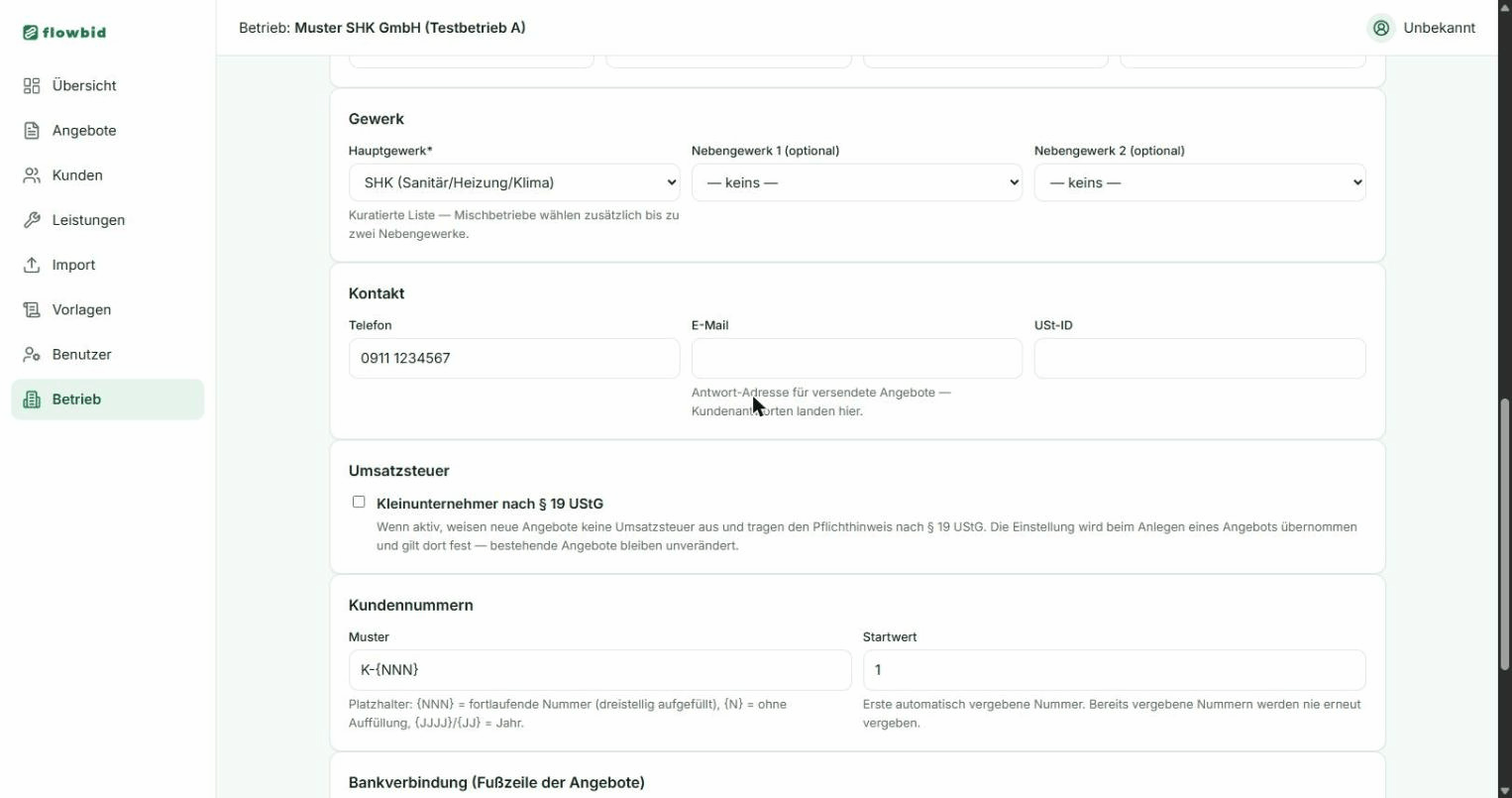
- Gewerk: Neben dem Hauptgewerk (Pflicht) können Mischbetriebe bis zu zwei Nebengewerke wählen — auch sie schalten Branchen-Startpakete frei.
- Umsatzsteuer: Der Schalter „Kleinunternehmer nach § 19 UStG“ sorgt dafür, dass neue Angebote keine Umsatzsteuer ausweisen und den Pflichthinweis nach § 19 UStG tragen. Die Einstellung wird beim Anlegen eines Angebots übernommen und gilt dort fest — bestehende Angebote bleiben unverändert.
- Kundennummern: Muster und Startwert für die automatische Vergabe — Details in Kapitel 2 (Kunden).
- Bankverbindung und Zahlungsbedingungen: erscheinen in der Fußzeile bzw. unter dem Angebot auf dem PDF.