
Hilfe › Kapitel 2
Kunden
Hier legen Sie Ihren Kundenstamm an und pflegen ihn. Einziges Pflichtfeld ist der Name — Kundennummern vergibt Flowbid auf Wunsch automatisch nach Ihrem eigenen Muster.
Kunden anlegen
-
Seite „Kunden“ öffnen
Klicken Sie in der Seitenleiste auf Kunden (Adresse
/kunden). Oben finden Sie die Karte Kunde anlegen, darunter Suche und Kundenstamm. -
Daten eintragen
Pflicht ist nur der Name. Alles Weitere ist optional: Firma, Ansprechpartner, E-Mail, Telefon, Straße, PLZ und Ort. Die E-Mail-Adresse lohnt sich besonders — an sie geht später der Angebotsversand. Das Feld Kundennummer lassen Sie am besten leer: Dann wird sie automatisch vergeben.
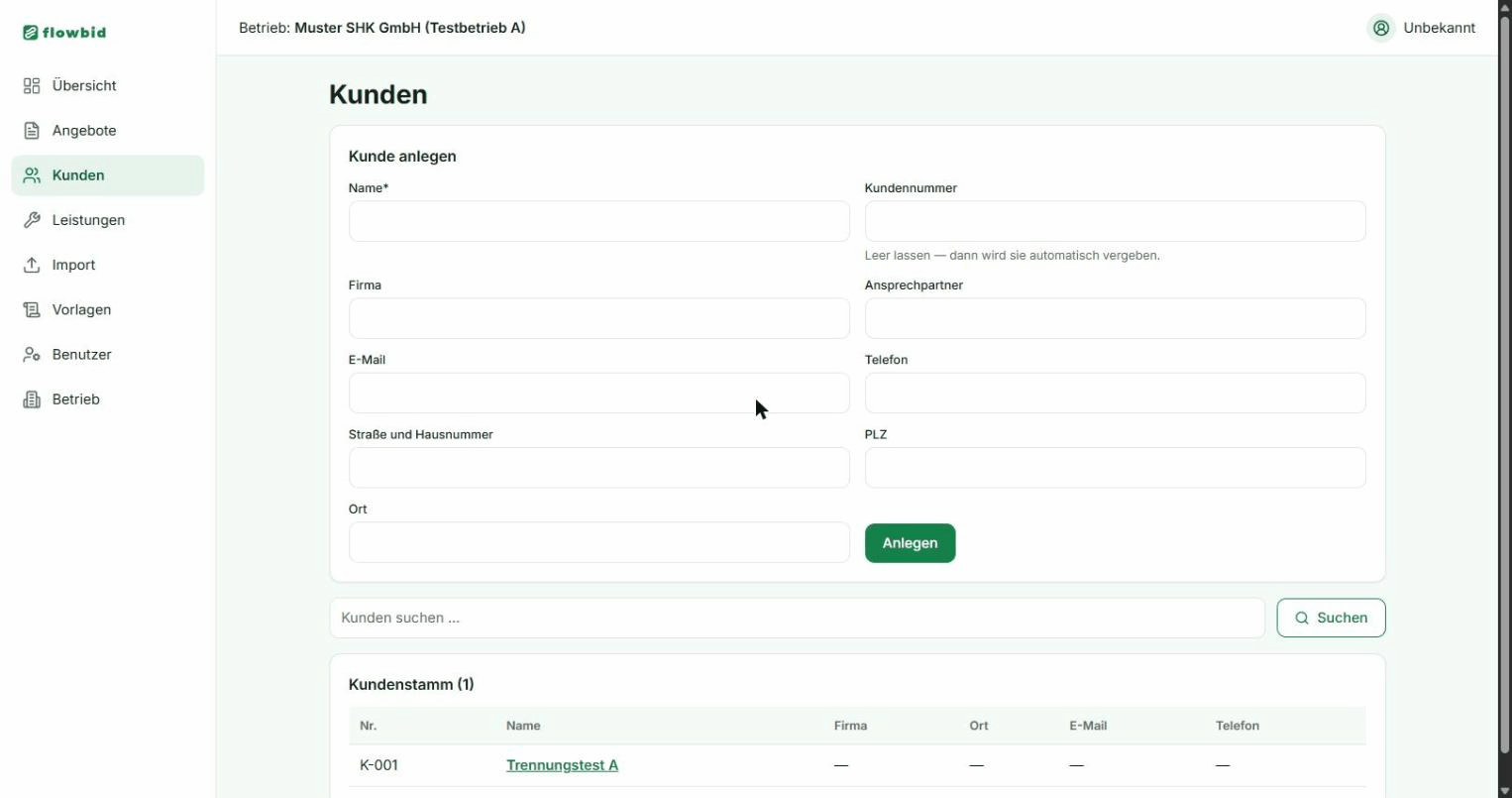
Kunde anlegen: nur der Name ist Pflicht. -
Anlegen
Mit Anlegen erscheint der Kunde sofort im Kundenstamm. Tipp: Beim Erstellen eines Angebots können Sie neue Kunden auch direkt aus dem Kundenfeld heraus anlegen (siehe Kapitel 4).
Kundennummern: Ihr Muster, automatische Vergabe
Unter Betrieb → Kundennummern legen Sie das Muster und den Startwert für die automatische Vergabe fest. Es gibt genau vier Platzhalter:
| Platzhalter | Bedeutung | Beispiel |
|---|---|---|
{NNN} | fortlaufende Nummer, dreistellig aufgefüllt | 001, 002, … 042 |
{N} | fortlaufende Nummer ohne Auffüllung | 1, 2, … 42 |
{JJJJ} | Jahr vierstellig | 2026 |
{JJ} | Jahr zweistellig | 26 |
Das Standardmuster ist K-{NNN} — der siebte Kunde bekommt also K-007. Ein Muster wie
{JJJJ}-{NNN} ergibt 2026-001. Der Startwert bestimmt die erste automatisch
vergebene Nummer; bereits vergebene Nummern werden nie erneut vergeben, und der Zähler läuft über den
Jahreswechsel hinweg weiter (nie doppelt, nie kleiner).
Kunden suchen und bearbeiten
-
Suchen
Das Suchfeld auf der Kundenseite durchsucht Name, Firma und Ort — Groß-/Kleinschreibung spielt keine Rolle.
-
Öffnen und ändern
Ein Klick auf den Namen öffnet den Kunden (Adresse
/kunden/<Nummer>). Dort ändern Sie Stammdaten, Anschrift und interne Notizen. Leeren Sie das Kundennummern-Feld, wird die Nummer bewusst zurückgenommen. Mit Kunde speichern bestätigen Sie die Änderungen.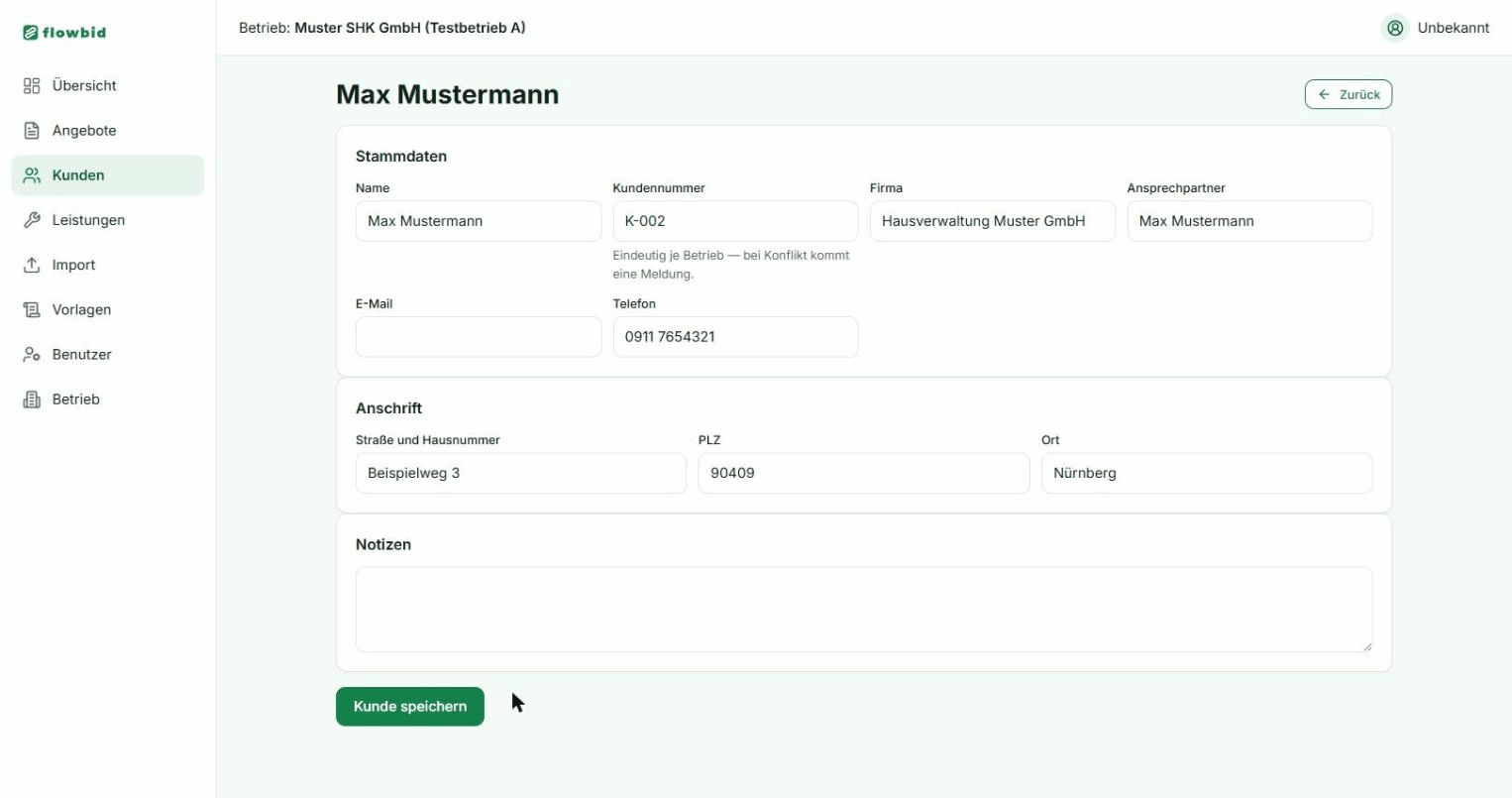
Kunde bearbeiten: Stammdaten, Anschrift, Notizen.