Hilfe › Kapitel 6
Unterschrift & Annahme
Ihr Kunde kann das Angebot direkt im Kundenportal digital unterschreiben — oder ganz klassisch mündlich, telefonisch oder auf Papier annehmen, was Sie dann am Statusboard eintragen. Beide Wege führen zum selben Status „Angenommen“, nur mit dem Zusatz „digital“ oder „analog“.
Das Kundenportal: was Ihr Kunde sieht
Mit der Versand-Mail erhält Ihr Kunde einen persönlichen Portal-Link. Dahinter sieht er das Angebot als PDF, Ihre Kontaktdaten und den Knopf Jetzt unterschreiben. Schon das Öffnen des Links meldet Ihnen den Status Angesehen — Sie wissen also, dass das Angebot angekommen ist.
Digitale Unterschrift, Schritt für Schritt
-
Kunde klickt „Jetzt unterschreiben“
Das startet eine Signatursitzung: einen Unterschrifts-Link, der 15 Minuten gültig ist. Am Rechner erscheint zusätzlich ein QR-Code — den scannt der Kunde mit dem Handy und unterschreibt dort bequem mit dem Finger. Er kann aber auch direkt am selben Gerät unterschreiben.
-
Unterschreiben
Auf der Unterschriftsseite zeichnet der Kunde seine Unterschrift (bei hochkant gehaltenem Handy dreht sich die Fläche automatisch quer), trägt seinen Vor- und Nachnamen ein und bestätigt mit Verbindlich unterschreiben.
-
Versiegeltes Enddokument
Flowbid erzeugt das Enddokument — das Angebots-PDF mit eingebetteter Unterschrift, Name und Zeitstempel — versiegelt es und stellt es beiden Seiten per E-Mail zu. Das Angebot steht jetzt auf Angenommen · digital.
Analoge Annahme: Zusage am Telefon oder auf Papier
Sagt der Kunde mündlich, telefonisch oder mit Unterschrift auf dem ausgedruckten PDF zu, ziehen Sie die Angebots-Karte auf der Übersicht einfach in die Spalte Angenommen. Das Angebot bekommt denselben Status, gekennzeichnet als Angenommen · analog — für Ihre Auswertungen zählt beides gleich.
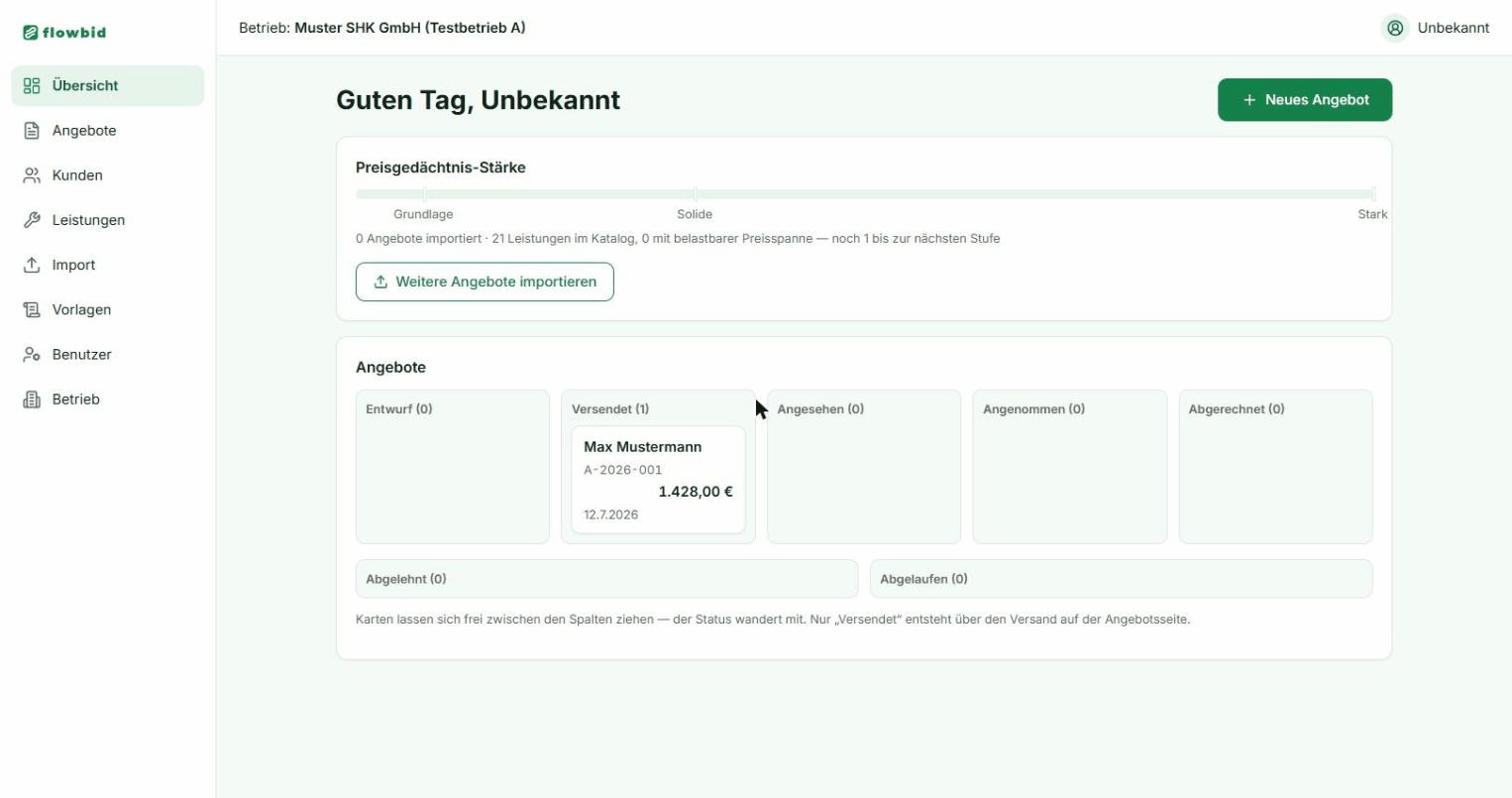
Das Statusboard
Die Übersicht (Startseite) zeigt alle Angebote als Karten in Spalten: Entwurf · Versendet · Angesehen · Angenommen · Abgerechnet, darunter Abgelehnt und Abgelaufen. Karten lassen sich frei zwischen den Spalten ziehen — der Status wandert mit. Zwei Ausnahmen schützen die Verbindlichkeit:
- „Versendet“ entsteht nur über den echten Versand auf der Angebotsseite (dabei wird das PDF versiegelt und zugestellt) — nicht per Ziehen.
- Versiegelte Angebote gehen nie zurück auf „Entwurf“ — Änderungen laufen über eine neue Version.